エクセルで文字を縦書きにすると数字が横向きに?プロが教える解決の裏ワザ
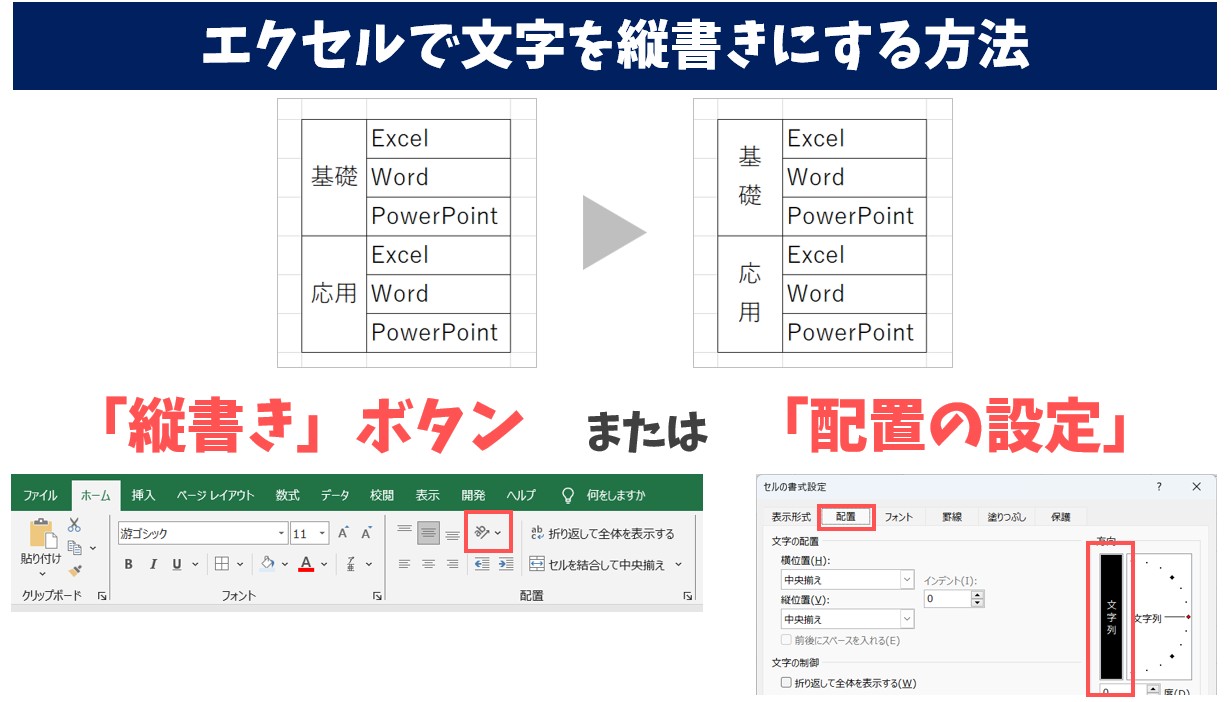
エクセルでセル内のテキストを縦書きに変更する操作は、リボンメニューまたはショートカット経由で瞬時に実行できます。実務で最も確実かつ細かな微調整が効くのはセルの書式設定ダイアログボックスを使用するルートです。
設定対象のセルを選択した状態でショートカットキー「Ctrl + 1」(Mac環境では「Command + 1」)を入力すると、書式設定ダイアログが表示されます。「配置」タブを選択し、画面右側にある「方向」エリア内の「縦書き([文字列]と縦に並んだボックス)」をクリックして「OK」を押すことで、セル内の文字が一括して縦方向に再配置されます。
リボンから素早く変更したい場合は、「ホーム」タブの「配置」グループ内にある「方向(斜めに「ab」と書かれたアイコン)」をクリックし、プルダウンメニューから「縦書き」を選択するだけでも反映されます。設定を元に戻すエクセル 縦書き 解除方法も同様で、再度同じボタンをクリックするか、セルの書式設定で角度を「0度」に戻すだけで通常の横書きへと復帰します。
一方で、設定ボタンがグレーアウトして「縦書きできない」というトラブルも現場では頻繁に報告されています。その主な原因として、セル内で文字編集中(カーソルが点滅している状態)であることや、シートの保護機能が有効化されていること、あるいは複数のワークシートがグループ化されたままになっているケースが挙げられます。一度「Esc」キーを押して編集状態を抜け、シート保護の状態を確認することがトラブル解消の第一歩となります。