Androidドコモメール設定手順!送受信できない原因と解決策【最新】
SIMフリー端末や他社キャリア端末において、最も実用的な選択肢がGmailアプリ ドコモメール 追加です。直感的かつ安定した動作を確保するための正確なパラメータ設定手順は以下の通りです。
まず、Webブラウザから「My docomo」にログインし、「設定(メール等)」メニューから「IMAP専用パスワードの発行」を実行します。画面に表示される半角英数字の文字列を確実にコピーまたはメモしておきます。これが外部アプリ接続における唯一の有効な鍵となります。
次に、Android端末のGmailアプリを開き、画面右上のアカウントアイコンから「別のアカウントを追加」をタップし、「その他」を選択します。ご自身のドコモメールアドレス(〇〇@docomo.ne.jp)を入力後、手動設定を選び、アカウントタイプで「個人用(IMAP)」を指定します。
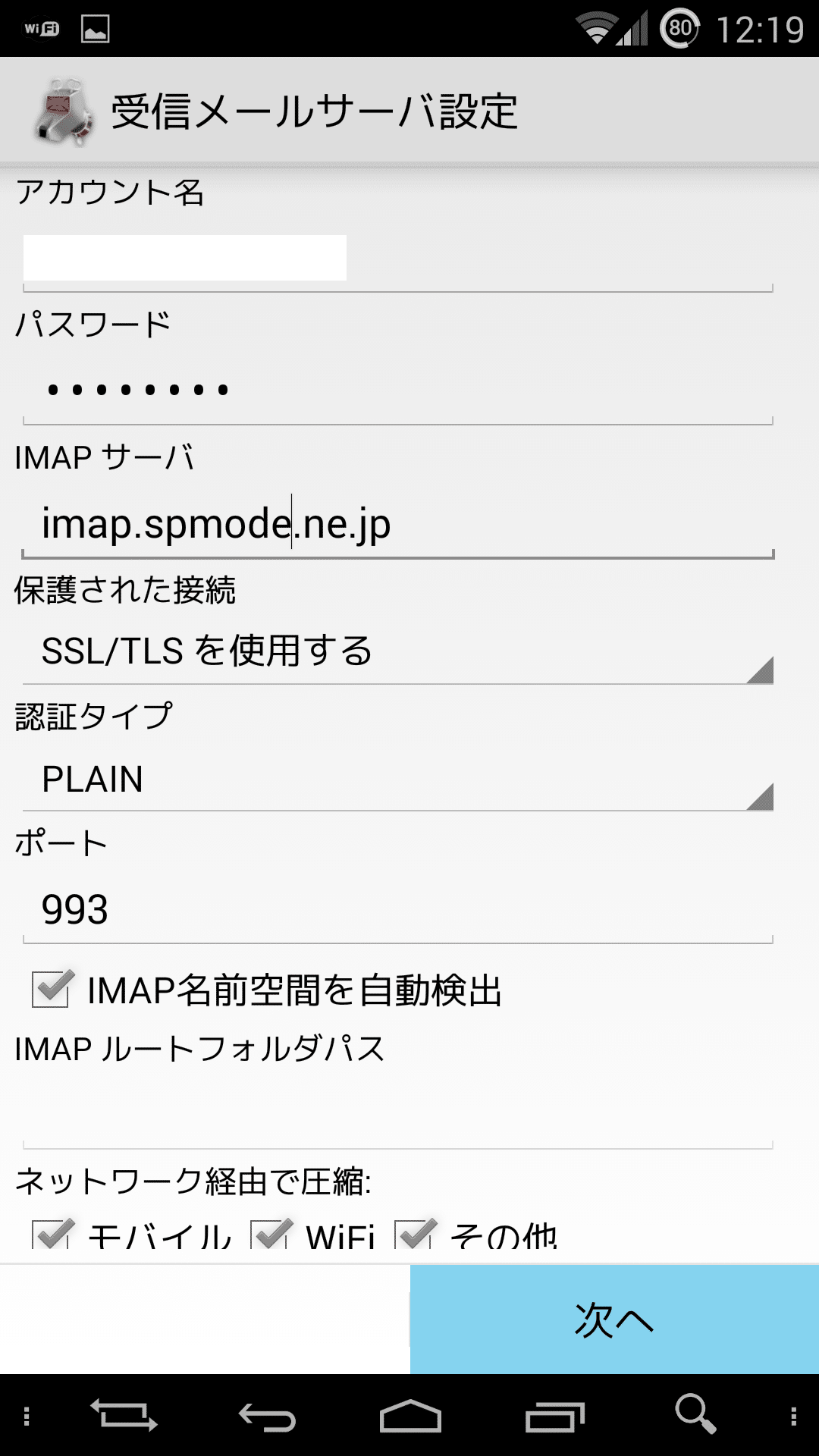
続いて求められるドコモメール サーバー設定では、送受信それぞれに正確なホスト名とセキュリティ方式を入力します。手動構成に必要な正確な値は次の通りです。
上記のように、ドコモメール ポート番号 設定方法を正確に遵守し、送受信サーバーの暗号化方式を「SSL/TLS」に固定することが、SIMフリー Android ドコモメール設定を1発で通過させるための鉄則です。