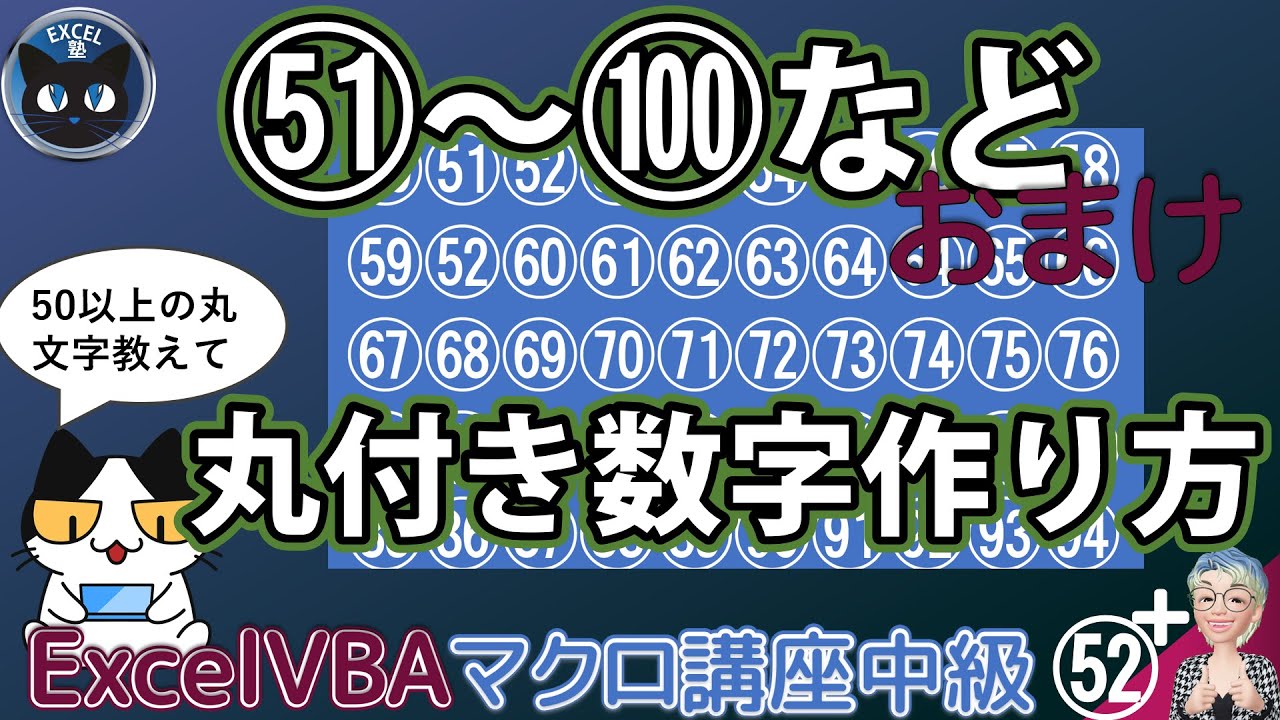
エクセルの丸数字を50以上も一瞬で出す裏技!文字化け対策と連続入力
エクセルで「まる」「いち」あるいは「1」と入力して変換すると、①〜⑳まではスムーズに変換候補に現れます。ところが「21」と打ち込んでも「㉑」が表示されず困惑するケースが後を絶ちません。この現象は、日本の初期文字コード規格(Shift-JIS)に20までの丸数字しか定義されていなかった名残によるものです。
現在標準となっているUnicode環境下では、21以上の丸数字も正式に収録されています。最も直感的で簡単な入力アプローチは、エクセルのリボンメニューにある「挿入」タブから「記号と特殊文字」を呼び出す方法です。
具体的な手順は次の通りです。エクセルのセルを選択した状態で「挿入」タブをクリックし、右端にある「記号と特殊文字」を開きます。フォントを「(標準テキスト)」または「MS ゴシック」「游ゴシック」に設定し、種類のドロップダウンから「囲み英数字」を選択すると、一覧の中に㉑から㊿までの丸数字が整然と並びます。目的の数字をクリックして「挿入」を押すだけで、セル内に綺麗に入力されます。
また、キーボード主体の操作を好むプロフェッショナルであれば、ショートカットキー操作に準じた文字コード直接入力も有効です。Windows環境では、テンキーを活用したIMEの手書き入力パレットや、「21」から「50」までのUnicode(例えば「3251」と入力して変換など)を利用する手法も広く使われています。