Excelシート名をセルに自動表示!コピペで即効の2026年最新ワザ
社内ヘルプデスクや実務コミュニティに寄せられる相談を検証すると、シート名 反映されない 原因 理由には極めて明確な共通パターンが存在します。数式を貼り付けたにもかかわらず期待通りの挙動を示さない場合、次の3つのチェックポイントを確認してください。
原因1:新規ブックが一度もローカルまたはクラウドに保存されていない
CELL関数の「"filename"」パラメータは、ファイルがディスク上に物理的に保存されて初めてファイルパスを生成します。作成直後の「Book1」の状態で数式を入力すると、CELL関数は空白(空文字)を返すため、結果としてセルには何も表示されないかエラー(#VALUE!)となります。まずはファイルを一度保存(Ctrl + S)することが必須条件です。
原因2:CELL関数の第2引数(対象セル参照)を省略している
ネット上の簡易解説などで散見される「=CELL("filename")」という引数省略の書き方は、実務における重大な事故要因となります。第2引数を省略すると、Excelは「現在アクティブになっているシート」のファイル情報を返します。そのため、別シートを閲覧・編集して再計算が走った瞬間に、すべてのシートのセル表示が最後に開いたシート名に一斉に書き換わってしまう現象が発生します。必ず「CELL("filename", A1)」のように、自シートのセルを明示的に指定してください。
原因3:自動再計算のタイミング遅延
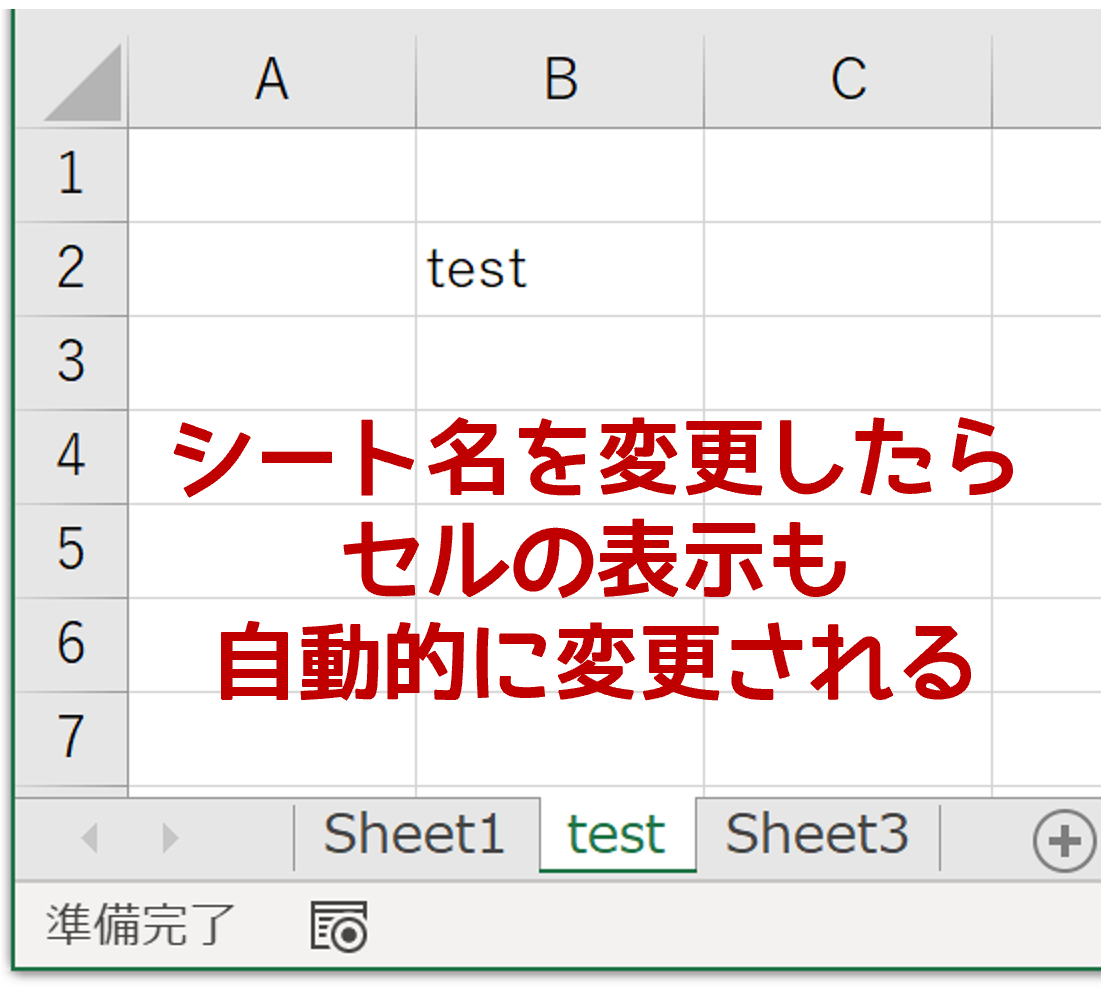
シートのタブ名を変更した直後は、数式が即座に更新されない場合があります。これはシート名変更イベント単体ではセルの再計算トリガーが引かれないExcelの仕様によるものです。シート上の任意のセルを編集するか、「F9」キー(またはShift + F9)を押して再計算を実行することで、即座に最新のタブ名へと連動します。