エクセル丸数字が21以上出ないのはなぜ?文字化けを防ぐ解決ワザ【2026最新】
Q1:キーボードから最も速く「㉑」を入力するショートカットはありますか?
A1:最速の手順は、セル内で「まる21」と入力してスペースキー(変換キー)を押す方法です。IME辞書が記号候補として学習するため、一度入力すれば次回以降は「21」と打って変換するだけでも候補上位に表示されるようになります。
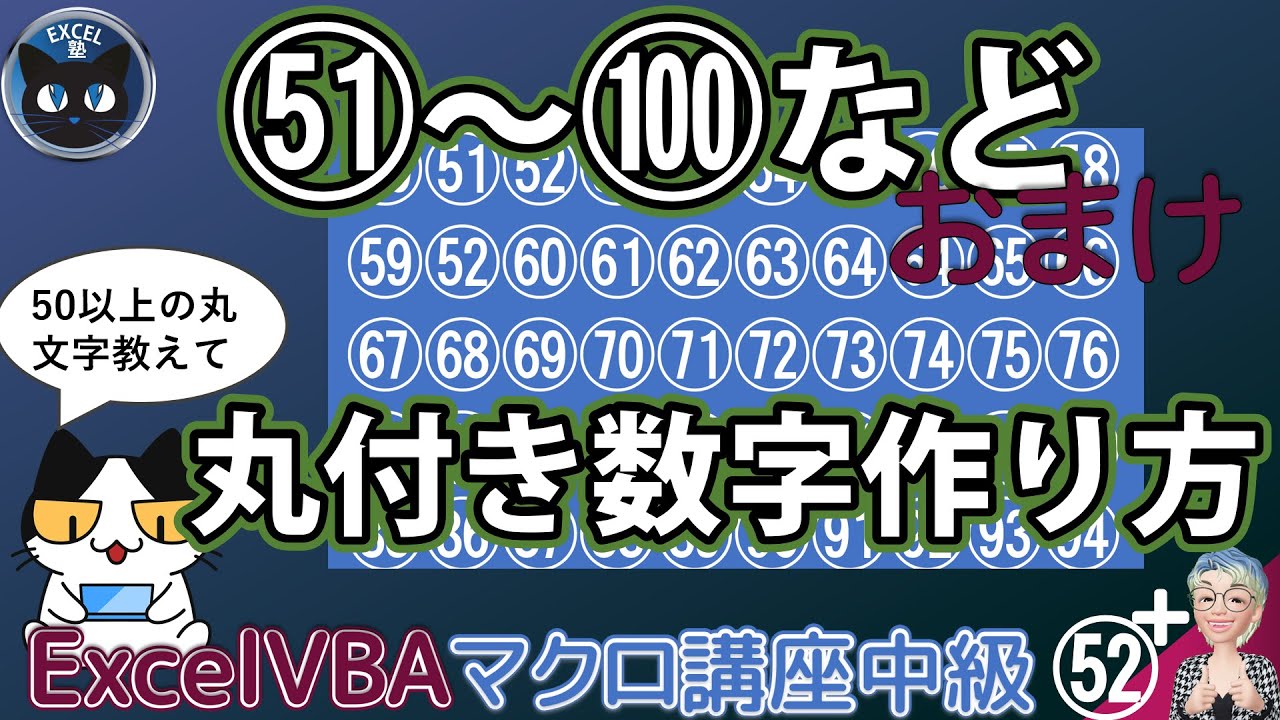
Q2:エクセルで「50」を超える丸数字(例えば100など)を数式や文字としてセルに直接打てないのはなぜですか?
A2:世界基準の文字コード規格「Unicode」において、1文字の記号として登録されている丸数字が「㊿(50)」までと定められているためです。51以上を同一セル内で表現するには、Wordの「囲み文字」をコピーしてセルに貼り付けるか、挿入タブの「図形(円)」をセル上に重ねてテキストを入力する代替策が必要になります。
Q3:社外へエクセルファイルを送る際、丸数字が文字化けしていないか不安です。安全に確認する方法はありますか?
A3:エクセル形式(.xlsx)のまま送る場合は、相手のOSがWindows 10/11や最新macOSであれば基本的に文字化けしません。ただし、CSVファイルで書き出す場合は文字コードがShift_JISになっていると確実に「?」へ化けます。保存時に「CSV UTF-8」を選択するか、印刷目的であれば「PDF形式」に変換して送付するのが最も確実です。
Q4:黒丸数字(反転文字)の21以上はエクセルで表示できますか?
A4:Unicode規格において、黒丸数字(塗りつぶしの丸に白抜き数字)として定義されているのは「⓴(20)」までです。21以上の黒丸数字は文字コード自体が存在しないため、黒い円の図形を作成して中に白文字で数字を打ち込むか、専門の特殊フォントを導入するしか表示方法がありません。