Googleマップストリートビューのやり方完全解説!スマホ・Pc操作法
ストリートビューの起動方法は、利用する端末(スマートフォンかPCか)によってインターフェースが大きく異なります。まずは日常的に最も使われる基本操作をデバイス別に整理します。
iPhone・Androidアプリでの見方とスムーズな終了手順
iPhoneのGoogleマップストリートビューのやり方およびAndroidでの見方は共通化されており、主に2つのルートから起動できます。
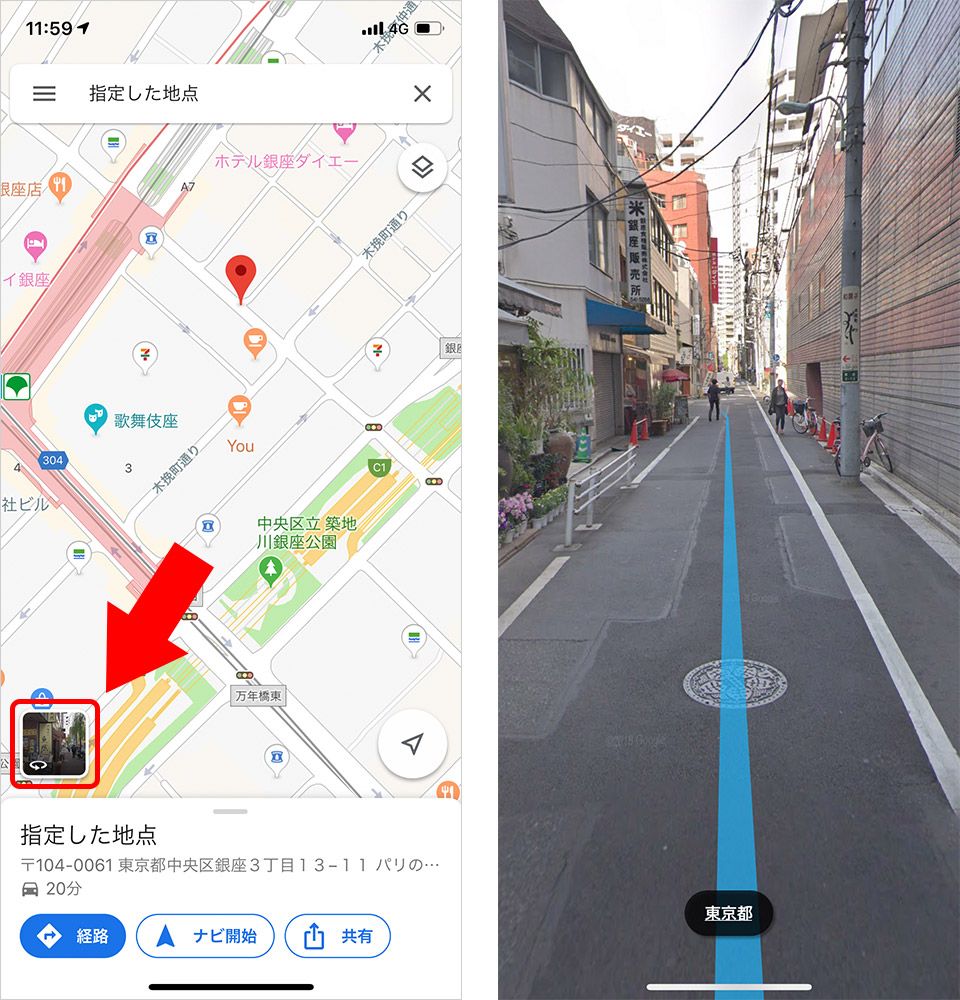
最も手軽なのは「マップ上の長押し」です。見たい道路や建物を1〜2秒ほど長押しすると赤いピンが立ち、画面左下に四角い「ストリートビューのサムネイル画像(回転矢印マーク付き)」が現れます。このサムネイルをタップするだけで、全画面の360度パノラマビューへ切り替わります。
もう一つの方法は「レイヤ機能」を活用する手順です。画面右上にある菱形が重なった「レイヤ」アイコンをタップし、「マップの詳細」から「ストリートビュー」を選択します。すると、撮影データが存在する道路が青い線でハイライト表示されるため、見たい青いラインをタップするだけでピンポイントに現場の景色へ潜り込むことができます。
画面内の操作は、ドラッグによる「360度の視点移動」、道路上に表示される矢印や白線のタップによる「移動」、ピンチイン・ピンチアウトによる「ズーム」が直感的に行えます。なお、ストリートビューの終了やり方で迷う方が多いですが、画面左上に表示されている「←(戻る矢印)」をタップするだけで、一瞬で通常の平面地図画面に戻ることができます。
パソコン(ブラウザ版)での操作手順と黄色い人形「ペグマン」の使い方
大画面で周辺環境をじっくり精査したいGoogleマップのPCストリートビュー操作方法では、画面右下に佇む黄色い人型のアイコン「ペグマン」の使い方をマスターするのが最短ルートです。
マウスカーソルをペグマンに合わせ、左クリックしたまま地図上へドラッグすると、対応している道路が青く発光します。確認したい地点の上でマウスを離す(ドロップする)と、滑らかにその場所の地上目線映像へと遷移します。また、行きたい建物を検索して左側に表示される情報パネルの写真から「ストリートビューと360°ビュー」を選択することでも起動可能です。
PC版を終了する場合は、画面左上の「←」アイコンをクリックするか、キーボードの「Esc(エスケープ)キー」を押すだけで即座にマップ表示へ復帰できます。