
Iphoneホーム画面の時計の色を自由に変える完全手順【最新版】

Iphoneホーム画面の時計の色を自由に変える完全手順【最新版】を詳しくリサーチ! 読者が気になる 情報と解説を分かりやすく展開します。
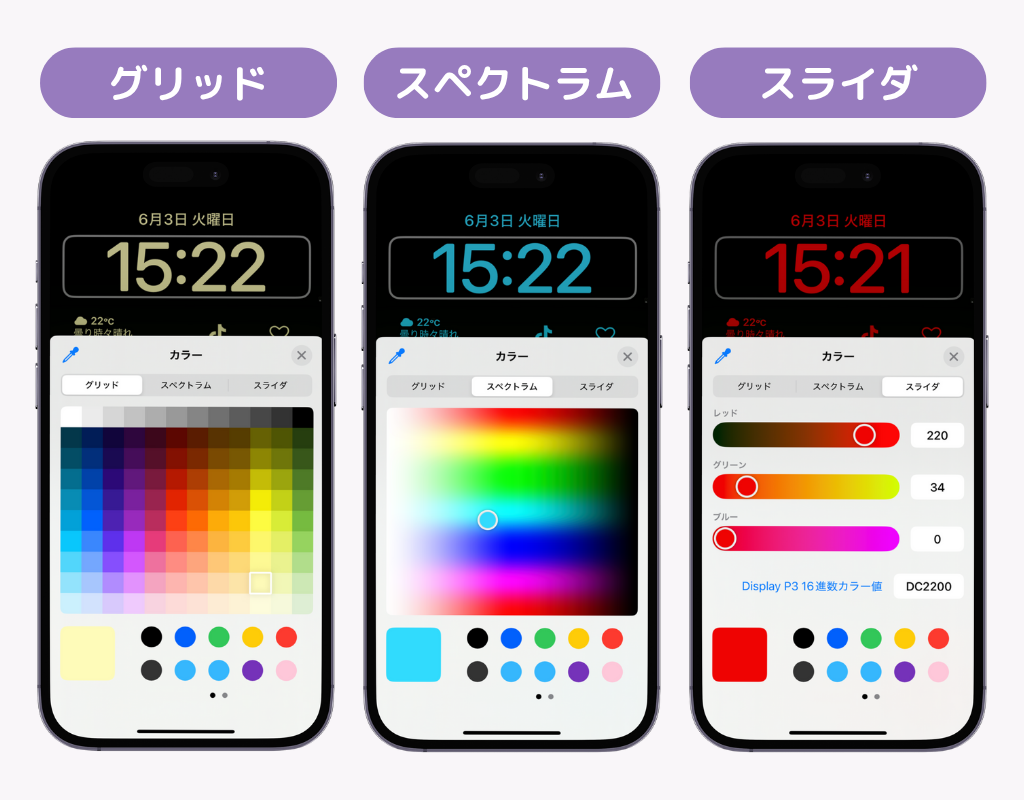
現在利用可能な、時計の表示色やタイポグラフィを変更する主要な設定ルートを整理しました。目的に応じて最適な手法を選択してください。
1. ロック画面の時計フォント・カラー変更手順
ロック画面上の大きな時計は、システム標準機能で最も柔軟にデザインを調整できます。
1. ロック画面の空きスペースを長押しし、画面下部の「カスタマイズ」をタップ。
2. 「ロック画面」を選択し、中央の「時計表示エリア」をタップ。
3. 表示される「フォントとカラー」パネルから好みの書体を選択。
4. カラーサークルからプリセット色を選択するか、右端のカラーピッカーでパステルカラーやRGB指定を実行。
5. 下部のスライダーで彩度・明度を微調整し、右上の「完了」をタップ。
2. ホーム画面ウィジェット時計のカラー変更
ホーム画面上に大きな時計を配置し、視覚的なアクセントをつける方法です。
1. ホーム画面の背景を長押ししてアイコンが揺れる状態(ジグルモード)にする。
2. 左上の「+」アイコンをタップし、「時計」ウィジェットを選択。
3. 好みのサイズ(小・中・大)を選んで「ウィジェットを追加」を実行。
4. iOS 18以降の機能として、ホーム画面全体の「編集」>「カスタマイズ」から「色合い調整」を選択することで、ウィジェットを含むアイコン全体のトーンを統一カラーへ一括変換可能。
3. 「Widgetsmith」等の専用アプリを使った完全自由設計
標準機能の制約を超え、時計の背景色・文字色・フォント・境界線をミリ単位でこだわりたい場合は、定番アプリ「Widgetsmith」や「MD Clock」の導入が最適です。
アプリ内で「Text Color」「Background Color」を個別に指定し、ホーム画面へウィジェットとして配置することで、完全なオリジナルカラーの時計表示が実現します。
エンタメ・カルチャー業界の深掘り取材を得意とし、現場のリアルな声をお伝えします。
