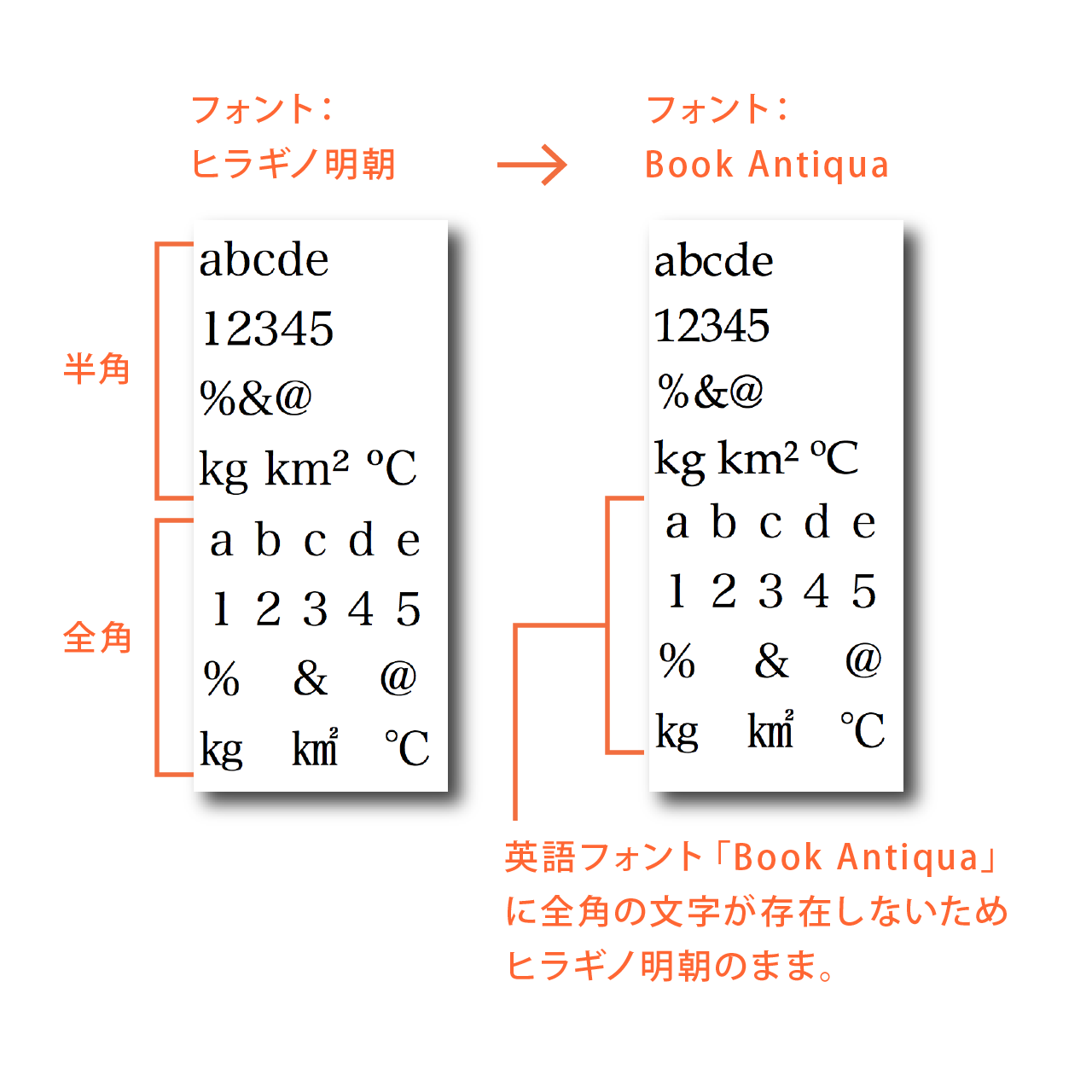
全角文字とは何か?半角との違いとエラーが起きる3つの真相を徹底解説
日常のタイピング作業において、全角と半角の切り替えにマウスを使ったり何度もBackSpaceを押したりするのは大幅な時間の無駄です。主要OSおよびアプリで即座に文字を切り替える実践テクニックを網羅しました。
PC(Windows / Mac)における全角文字変換ショートカットは、ファンクションキーを使うのが最も効率的です。
- 【F8キー】:入力中の文字を一発で「半角カタカナ」に変換
- 【F9キー】:入力中の文字を一発で「全角英数」に変換(押すごとに大文字・小文字・先頭大文字に切り替え)
- 【F10キー】:入力中の文字を一発で「半角英数」に変換
- 【無変換キー(Windows)】:スペースキーの左にある無変換キーを押すことで、全角ひらがな→全角カタカナ→半角カタカナと順次トグル変換が可能
一方、モバイル環境でのスマホ全角入力方法にもコツがあります。iPhone(iOS)の日本語かなキーボードを使用している場合、数字を入力して確定する前にキーボード上部の「予測変換候補」を確認してください。候補の右側に「半角」「全角」と明記されているため、ここをタップして選択します。また、長文で半角英数ばかりが勝手に全角になってしまうのを防ぎたい場合は、「設定」>「一般」>「キーボード」>「スマート全角スペース」をオフにしておくのが賢明です。
企業のバックオフィスで大量の顧客リストや商品データを整理する際には、エクセル全角半角変換JIS関数の独壇場となります。
例えば、A列にバラバラに入力された「123」「ABC」などの全角英数を半角に整列させたい場合、隣のセルに =ASC(A1) と入力してオートフィルするだけで、一瞬ですべて半角に規格化されます。逆に、請求書システム等の都合で半角カタカナを全角カタカナに直したい場合は =JIS(A1) を使用します。この2つの関数さえ記憶しておけば、手作業での打ち直しによる残業は完全にゼロにできます。