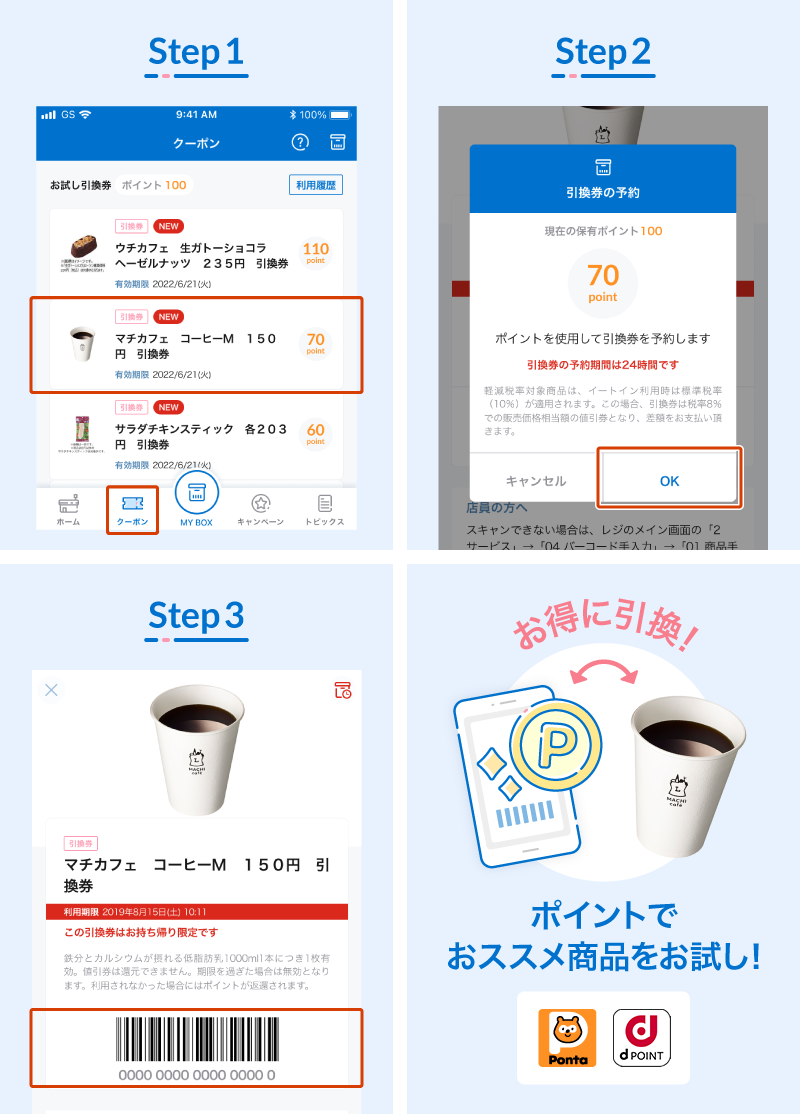
ローソンアプリ完全攻略2026|ポン活裏技とお試し引換券の使い方
ローソンアプリを導入するにあたり、最初に行うべきはアカウント作成と共通ポイントの紐付けです。アプリの真価は、ポイントカードの提示とクーポンの適用、さらには決済までをひとつの画面でシームレスに行える点にあります。
新規登録とアカウント設定の最短手順
App StoreまたはGoogle Playからアプリをインストールした後、ローソンアプリ 新規登録 手順は以下の3ステップで完了します。
まずはアプリを起動し、「ローソンID」の新規登録を選択します。メールアドレスを入力して認証コードを受け取り、パスワードと基本情報を入力すればアカウントが発行されます。すでにローソンWeb会員などのIDを保有している場合は、既存のアカウントで即座にサインインが可能です。
Pontaポイント・dポイントの登録と会員コードの出し方
アカウント作成後、最初に行うべき必須設定がローソンアプリ Pontaポイント連携およびローソンアプリ dポイント 登録方法の設定です。ホーム画面右上の「ポイントカード管理」から、手持ちのカード番号を入力するか、各社のアカウント認証を経由して連携させます。
店頭でのローソンアプリ 会員コード 出し方は極めてシンプルです。アプリのホーム画面中央に表示される「バーコード」を店員にスキャンしてもらうだけで、ポイントの付与と利用が同時に行われます。画面下部のタブを切り替えることで、Pontaポイントとdポイントのどちらをメインで使用するか瞬時に変更できる点も、2026年仕様のスムーズなUI設計といえます。
決済手段の連携と支払い方法
ローソンアプリ 支払い方法 バーコード決済の設定も欠かせません。ローソンアプリ自体に各種コード決済(PayPay、楽天ペイ、d払い、au PAYなど)やクレジットカードを事前設定しておくことで、ポイントカード画面からワンタップで決済バーコードを呼び出せます。「ポイントカード提示」と「キャッシュレス決済」で別々のアプリを開き直す手間が一切不要になります。



/%E8%87%AA%E7%84%B6%E5%85%89__POPPY8.png)