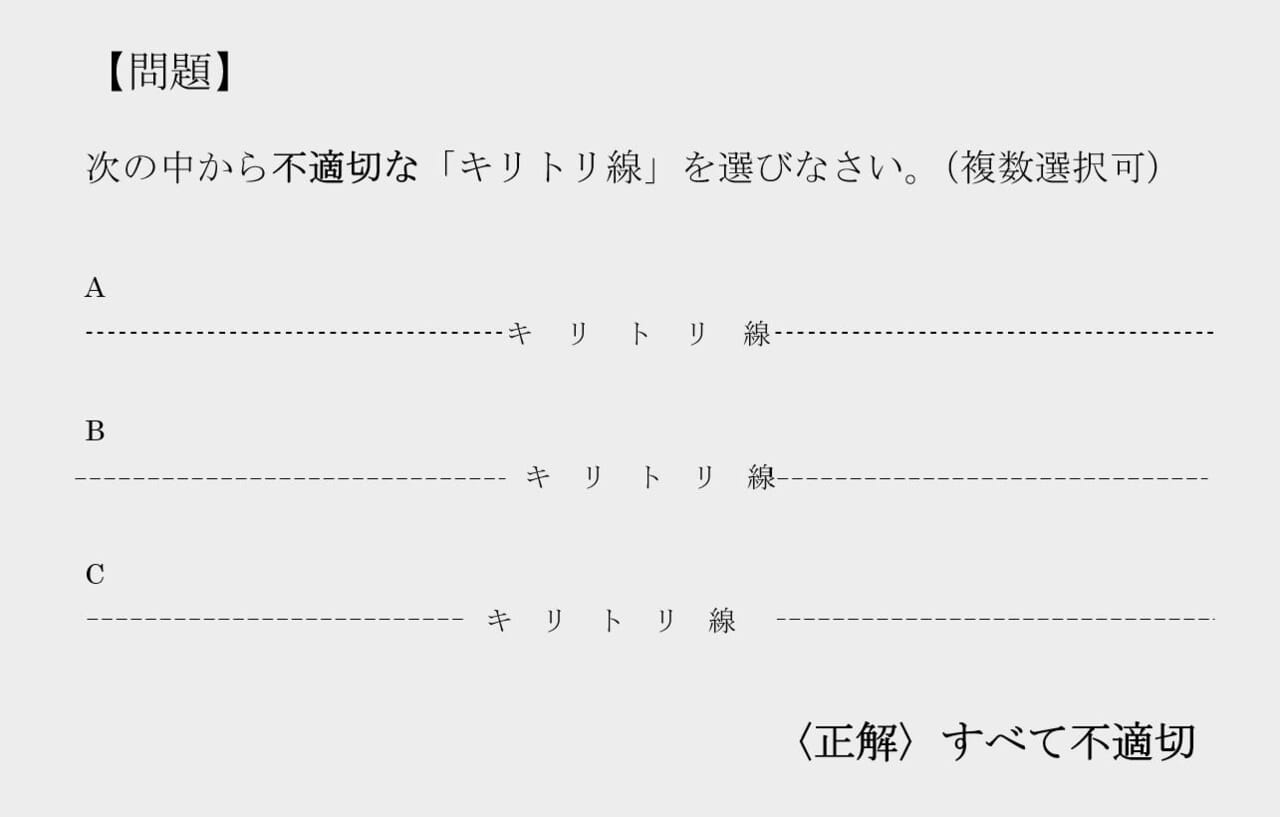
ワード切り取り線の入れ方徹底解説!ハサミ付き点線を秒速で作る裏ワザの基本情報から最新動向までをわかりやすく整理しました。
実務で用いられる切り取り線の生成手法には、それぞれ明確なメリットと構造的な弱点が存在します。編集部が実際のビジネス文書制作現場で検証した各手法のパフォーマンス比較は下表の通りです。
作成手法作成所要時間・ズレ耐性実務における利用シーン編集部の見解・評価タブリーダー方式
(ハサミ+点線設定)約15秒
耐性:極めて高い(崩れなし)アンケート回収票、受領証、申込書全般最も堅牢でプロ品質。段落連動のため修正による手戻りリスクが皆無。段落罫線・水平線
(「---」+ Enterなど)約3秒
耐性:高い(行連動)簡易メモ、社内連絡網の素早い区切り最速だが線の形状カスタマイズやハサミ配置にやや制限あり。消し方に慣れが必要。表(テーブル)境界線
(下罫線を点線指定)約30秒
耐性:極めて高い(枠内固定)多面付けチケット、クーポン、領収書複数枚を1枚に収めるレイアウトでは必須の技術。狂いが生じない。図形描画方式
(シェイプの破線化)約45秒〜1分
耐性:著しく低い(ズレ頻発)自由配置チラシ、特殊デザインPOP実務文書での使用は非推奨。アンカーの誤認で他ページへ飛ばされる事故が多発。
なお、手軽さの観点から頻繁に使われるワード 切り取り線 ショートカットとして知られるのが、半角ハイフンを3回入力してEnterを押すオートフォーマット機能です。瞬時にマージンいっぱいの境界線が引かれますが、これは通常の文字ではなくWord 段落罫線の活用によって段落の境界属性として線が引かれている点に留意してください。

中村 さくら
マネー&キャリアエディター
エンタメ・カルチャー業界の深掘り取材を得意とし、現場のリアルな声をお伝えします。