WordをExcelへ一括変換!表崩れを防ぐ最強裏ワザと最新神ツール
Q1:Wordの表をExcelにコピペすると、1つのセルの中にすべて文字が入ってしまいます。どうすればいいですか?
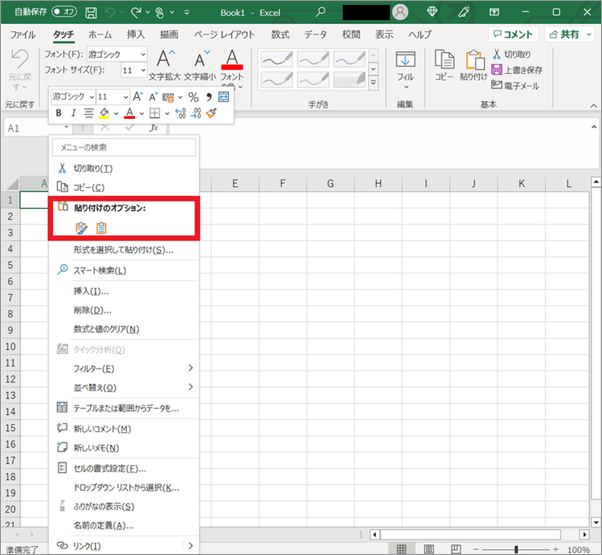
A1:Excel側でセルをダブルクリックして編集状態(カーソルが点滅している状態)のまま貼り付けていることが原因です。貼り付ける際はセルを1回だけクリックして選択状態(枠線で囲まれた状態)にし、「Ctrl+V」で貼り付けてください。
Q2:結合されたセルが多く複雑なWordの表を、崩さずにExcelへ移す最も確実な方法は?
A2:一度Word文書をPDF形式で保存し、Excelの「データ」タブにある「データの取得」>「ファイルから」>「PDFから」を使って読み込む方法が最も崩れにくく確実です。
Q3:Mac版のOfficeでも今回の裏ワザ(HTML保存や区切り位置ウィザード)は使えますか?
A3:はい、Mac版のWordおよびExcelでも同様に利用可能です。Wordで「ファイル」>「別名で保存」からHTML形式を選び、Excelで読み込むことで同様に表崩れを防げます。