アップルウォッチ同期が終わらない原因と即効復活手順【2026年最新】
Q1:同期マーク(円)が半日以上ぐるぐる回って進まない時の対処は?
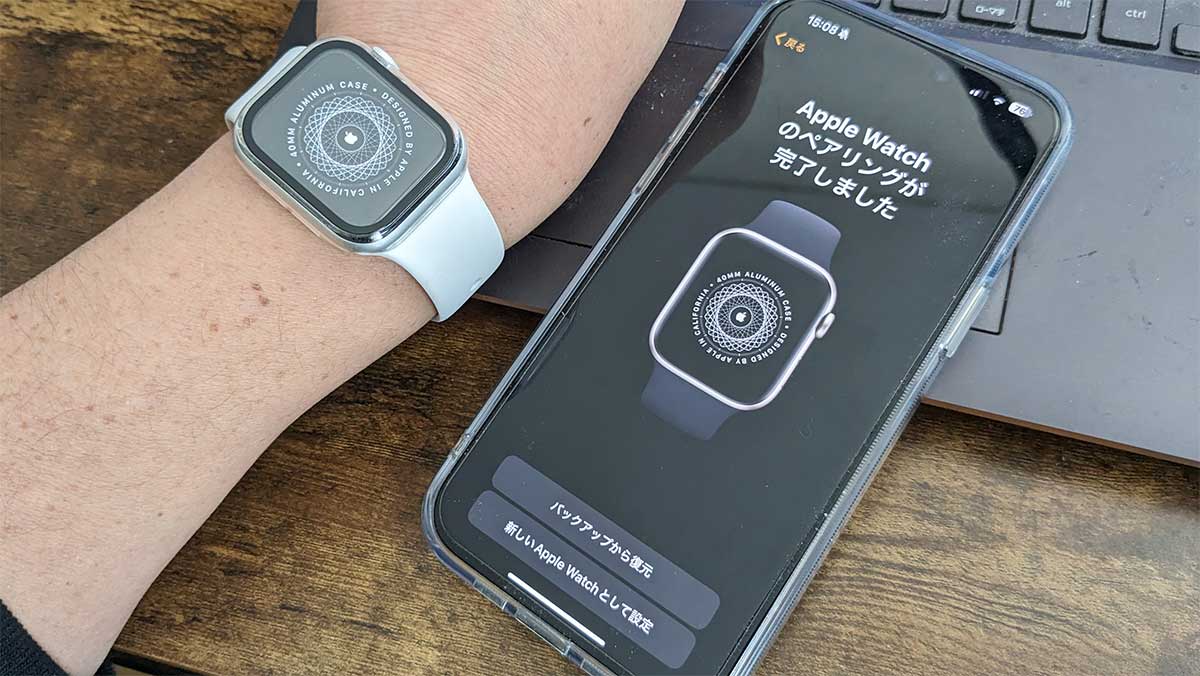
A1:一度iPhoneとApple Watch双方のBluetoothをオフにして5秒待ち、再度オンにしてください。それでも進まない場合は、両端末を充電器に載せた状態でApple Watchの強制再起動(サイドボタンとDigital Crownを10秒同時長押し)を実行してください。充電器に接続したまま再起動することで、大容量バックグラウンド同期が安全に再開されます。
Q2:機種変更後にSuicaやウォレットのカードが同期されない場合は?
A2:Suicaやクレジットカードはセキュリティの仕様上、バックアップから直接復元されません。iPhoneの「Watch」アプリ内にある「ウォレットとApple Pay」を開き、「カードを追加」または「以前使用したカード」から再設定を行ってください。Suicaの場合は古い端末のウォレットからあらかじめ削除(サーバ退避)しておく必要があります。
Q3:再起動してもLINEの通知だけがApple Watchに届かない原因は?
A3:iPhoneの「設定」>「LINE」>「通知」で「通知を許可」および「即時通知」が有効になっているか確認してください。さらにiPhoneの「Watch」アプリ>「通知」>「LINE」のトグルがオン(iPhoneを反映)になっているかを確認し、一度オフにしてから再度オンに切り替えることで通知トークンが再生成されます。
Q4:watchOSのアップデート中に同期が止まったら強制終了して大丈夫?
A4:画面上にAppleロゴと進行状況バーが表示されている「インストール中」の強制終了は、システム破損の原因となるため絶対に避けてください。「アップデートを準備中」または「ダウンロード中」の表記で止まっている場合に限り、iPhone側のWatchアプリをタスクキルして再起動することが可能です。