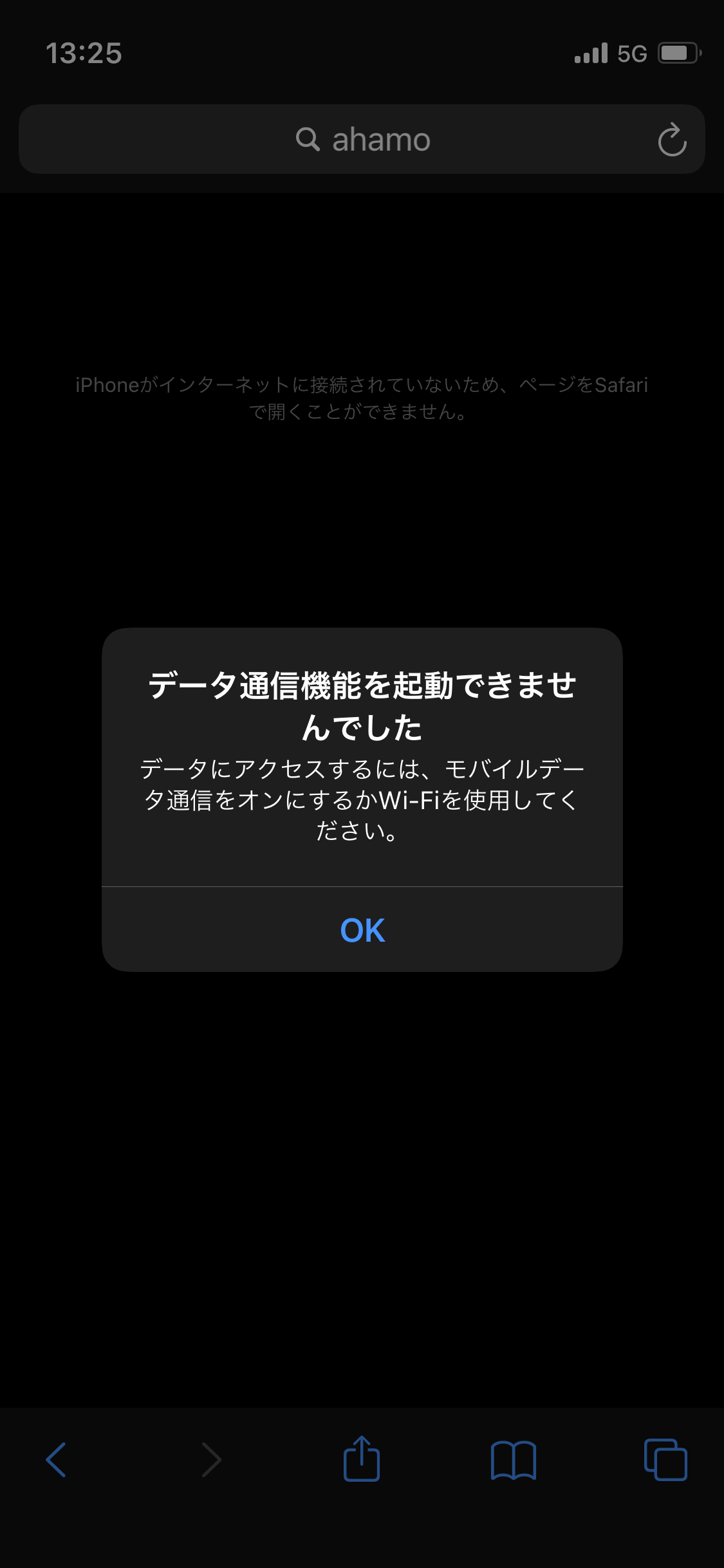
Iphone「データ通信機能を起動できませんでした」直し方と原因完全解説
現場の検証データに基づき、最も復旧成功率が高く、リスクの低い順に2026年最新 iPhone 通信トラブル 解決手順を整理しました。上から順にお試しいただくことで、大半のケースでiPhone データ通信機能を起動できませんでした 直し方として即効性を発揮します。
ステップ1:機内モード オンオフ 切替
画面右上から下へスワイプしてコントロールセンターを開き、飛行機マークをタップして「機内モード」をオンにします。約10秒間待機した後、再びオフに戻してください。これにより、近隣の基地局との電波接続およびIPアドレスの再取得が強制的に行われます。
ステップ2:iPhone 再起動 強制終了の実施
一時的なメモリの断片化や通信デーモンの停止を解消するため、端末を再起動します。通常の電源オフで改善しない場合は、音量アップボタンを押してすぐ離し、音量ダウンボタンを押してすぐ離し、サイドボタンをAppleロゴが表示されるまで長押しする「強制再起動」を実行してください。
ステップ3:キャリア設定アップデート 方法の確認
通信事業者から配信されるネットワーク設定が最新であるか確認します。「設定」>「一般」>「情報」の順にタップし、画面上に「キャリア設定アップデート」のポップアップが表示された場合は、迷わず「アップデート」を選択してください。
ステップ4:格安SIM プロファイル削除 再設定とAPN構成プロファイル 再インストール
格安SIM(MVNO各社)を利用している場合、プロファイルの不整合が最も疑われます。「設定」>「一般」>「VPNとデバイス管理」を開き、既存の構成プロファイルを選択して削除します。その後、Wi-Fi環境に接続した上で、各通信キャリアの公式サイトや専用アプリから最新のAPNプロファイルを再ダウンロードし、インストールを完了させてください。
ステップ5:SIMカードの物理的確認またはeSIM エラー 再設定手順
物理SIMをご利用の場合は、iPhoneの電源を切った状態でSIMピンを用いてトレイを引き出し、金色の端子部分に皮脂やホコリが付着していないか確認の上、優しく拭き取って再挿入します。一方、eSIMの場合は「設定」>「モバイル通信」から該当プランのオン・オフを切り替えるか、キャリアのマイページからeSIMプロファイルの再発行および再設定を行ってください。
ステップ6:ネットワーク設定のリセット iPhoneでの最終初期化
「設定」>「一般」>「転送またはiPhoneをリセット」>「リセット」>「ネットワーク設定をリセット」を選択します。注意点として、保存されていたWi-FiパスワードやBluetoothのペアリング設定が初期化されますが、通信プロトコル周りのシステム設定が工場出荷状態へ戻り、不具合の根本解決につながります。